lunes, 4 de mayo de 2015

Investigación sobre herramientas web 2.0

Introducción

En esta entrada voy a hablar y a trabajar sobre herramientas web 2.0, pues debemos investigar la página web de una wiki en la que se especifican y describen varias de estas herramientas. El nombre de dicha wiki es: Cool Tools for Schools, a la cual podéis acceder a través de este enlace CoolToolsforSchools.
Tras ojear un poco dicha página, escogeré una herramienta de la que no haya hablado ya en entradas anteriores y tras haber seleccionado la que más me interesa propondré un aplicación de dicha herramienta para Educación Primaria.

Descripción

Dependiendo del tipo de actividad que se quiera llevar a cabo se escogerá una herramienta u otra pues esta página ofrece multitud de aplicaciones distintas: para editar vídeos como Animoto, para la creación de audios como Audacia, para organizar y editar fotografías e imágenes como Flickr, para crear presentaciones como Prezi, para crear cuestionarios como eQuizzer y muchas más.

Tras haber observado e investigado las múltiples herramientas web 2.0 que me ofrece Cool Tools for School, he seleccionado Overstream. Dicha aplicación fue fundada en Octubre de 2006 y permite subtitular vídeos en cualquier idioma y añadir comentarios en ellos, es decir, permite modificar la presentación de los vídeos sin necesidad de modificar los propios vídeos.

Tarea

Una vez seleccionada la herramienta web 2.0 y haberla descrito brevemente en el apartado anterior, paso a indicar la propuesta sobre la aplicación y el uso de dicha herramienta dentro del aula. 

Es importante que los docentes tengan acceso a este tipo de herramientas, pues en ocasiones es necesario subtitular los vídeos que ponemos a los niños en el aula:
-En el caso de tener en el aula uno o varios alumnos con discapacidad auditiva, ya sea esta parcial o total. De esta forma todos los alumnos podrán comprender la materia (de cualquier área) que se presenta en los diferentes vídeos.
-En el caso de tener en el aula uno o varios alumnos extranjeros que aún no sepan hablar el idioma. De esta forma podremos comunicarnos con ellos de forma eficaz.

Esta herramienta también nos permite añadir comentarios en nuestros vídeos, que sirvan para hacer aclaraciones sobre algo que el profesor considere necesario.

Por otro lado, este tipo de herramientas resultan muy útiles hoy en día para lo anteriormente descrito, ya que actualmente se utilizan en el aula metodologías indirectas como el flipped teaching (modelo pedagógico de enseñanza-aprendizaje global que se adapta a las necesidades del sujeto, por lo que el docente, si lo necesita, puede usarlo a modo de método, como una forma de presentar a los alumnos el contenido). Este tipo de metodología se basa en el aprendizaje por descubrimiento, donde el profesor simplemente actúa como un guía o facilitador del proceso de enseñanza-aprendizaje, y es el alumno el que actúa por si mismo y va descubriendo los conceptos y sus relaciones.

El flipped teaching o enseñanza invertida, se basa en proporcionar a los alumnos la teoría de forma previa a la clase magistral, la cual simplemente se utilizará para resolver dudas. Generalmente el docente graba sus explicaciones y las sube a una plataforma, a la cual todos los alumnos tienen acceso. Los alumnos pueden ver el vídeo proporcionado por el profesor tantas veces como necesiten y utilizarlo como objeto de estudio. En la próxima sesión, los alumnos deberán haber visto las explicaciones y podrán preguntar todas las dudas que tengan, las cuales se resolverán durante esa clase.

Para que dicho método llegue de forma eficaz a todos los alumnos, es necesario satisfacer las necesidades de algunos (los nombrados anteriormente: sordos y extranjeros) que pueden tener dificultades, y esta aplicación es una forma de hacerlo.

Por último, os presento una fotografía en la que podéis ver como es esta herramienta:

Como podéis ver se escoge el vídeo al que queréis añadir subtítulos, el cual debe estar subido en youtube pues debéis determinar la url de dicho vídeo. Una vez seleccionado el vídeo, determináis el minuto en el que queréis que aparezcan los subtítulos así como la duración de estos y el mensaje que queréis que aparezca. Cuando hayáis terminado de incluir los subtítulos o comentarios no olvidéis guardar el vídeo ya modificado (clicando "Save", que aparece en la parte superior).

¿Cómo lo he hecho?

Para realizar esta actividad, en primer lugar busqué entre las múltiples y diferentes herramientas web 2.0 que se proponían en la pagina web de la wiki Cool Tools for Schools.

De todas las páginas que aparecen en el margen izquierdo, finalmente seleccione "Video Tools" y dentro escogí la aplicación Overstream, anteriormente descrita.
Una vez que había elegido la aplicación sobre la que iba a realizar esta actividad, investigué más sobre ella para ver cómo funcionaba.
Por último, pensé como podía usar dicha aplicación dentro del aula, también anteriormente explicado.

Aplicación didáctica

La aplicación didáctica de esta herramienta está anteriormente mencionada, pues de eso trataba la tarea de esta entrada. Sin embargo, quiero especificar una determinada actividad. Como ya he dicho la forma en la que utilizaría esta herramienta (si fuera docente, que espero serlo en un futuro), sirve para todas las asignaturas, pues si el problema del alumno es auditivo o de incomprensión del lenguaje, eso le va a pasar en todas las materias. Por ello, quiero recalcar que podría utilizarse en todas las asignaturas, sin embargo, el ejemplo que voy a poner es de Matemáticas: el profesor se graba explicando la división y sube dicho vídeo a la plataforma o blog al que todos los alumnos tienen acceso. Los alumnos ven dicha explicación en sus casas tantas veces como necesiten y realizan una serie de ejercicios asociados a dicho tema, para así poner en práctica lo aprendido y ver si lo han comprendido. Si tienen dudas al realizar los ejercicios, en la próxima sesión de Matemáticas, los alumnos se agruparán en equipos. Los miembros de cada equipo exponen en un folio sus dudas y problemas y posteriormente, entre todos, cooperan para intentar resolverlos. Una vez que los compañeros se han ayudado unos a otros, los problemas se expondrán al resto de la clase y se resolverán en gran grupo, por si alguno de los equipos no ha sabido resolver todas las dudas de sus miembros.

De esta forma, además se trabaja el cambio de roles pues los alumnos aprenden a la vez que pueden enseñar a sus compañeros (actuar como tutores con ellos). También se trabajan valores como el compañerismo y principios didácticos como el de socialización.

Reflexión sobre actividades y aplicaciones novedosas

Introducción

Esta vez toca una actividad de reflexión, no es que sea de mis preferidas pero hay que tener en cuenta que todos los seres humanos debemos reflexionar sobre todo aquello que pensamos, creemos o nos cuentan, pues de lo contrario simplemente seríamos meros robots que repetimos todo aquello que quieren hacernos creer, no tendríamos un pensamiento crítico.
Además, nosotros que vamos a ser docentes es necesario que reflexionemos sobre todo aquello que llevamos a cabo dentro del aula y debemos enseñar a nuestros alumnos a reflexionar tanto dentro como fuera de esta.

En esta actividad, investigaré sobre una serie de actividades y aplicaciones que pueden ser muy útiles en la escuela y reflexionaré sobre dos de ellas en concreto, que posteriormente compararé con las dos elegidas por mi compañera Noelia Gayo. Para terminar, realizaré una última reflexión sobre dicha comparación y sobre el uso de las Google Glass y las Oculus Rift dentro del aula.

Descripción

A la hora de realizar la tarea, nos han propuesto varias actividades y aplicaciones novedosas: 

Una vez que ojeé todas las propuestas, me decanté por las dos que más me llamaban la atención:

-La opción 3: Mapas personalizados (Community Walk), que se trata de una aplicación en la que puedes crear tus propios mapas desde el punto que quieras. Además pues añadir todo lo que quieras en ellos: marcadores, rutas..., es una aplicación muy parecida a Google Maps, pues con ella, prácticamente, se puede hacer lo mismo que se hizo en una de las entradas anteriores (Ruta con Google Maps).

Estos son los pasos que hay que seguir para crear un mapa con esta aplicación:

1. Decidir desde que punto queréis empezar vuestro mapa.

2. Elegir la privacidad de vuestro mapa.

3. Poner un título a vuestro mapa.

4. Incluir en vuestro mapa todo aquello que queráis: marcadores, rutas, etc.


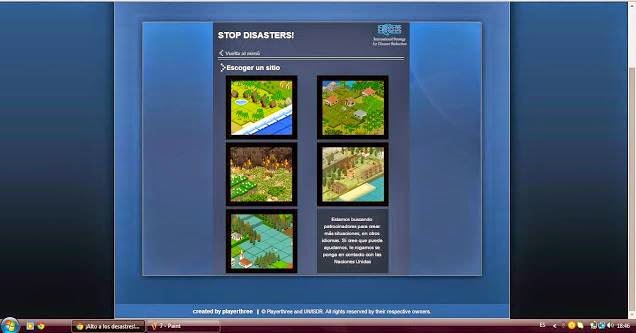
- La opción 14: Juego a distancia (¡Alto a los desastres!), que se trata de un juego de simulación de desastres creado por la EIRD (Estrategia Internacional para la Reducción de los Desastres) de las Naciones Unidas. Con este juego los niños se divierten a la vez que aprenden las consecuencias que pueden tener los distintos desastres naturales, pues se trata de un juego que simula diferentes desastres, como por ejemplo: terremotos, ciclones, inundaciones, etc. Además, a través de este juego se conciencian de que tienen que apoyar a prevenir este tipo de desastres, haciendo todo lo que puedan.


Estos son los pasos que hay que seguir para utilizar este juego:

1. Pulsar en iniciar juego tras haber leído el mensaje inicial.

2. Elegir el sitio en el que queréis jugar.

3. Escoger el nivel de dificultad.

 4. Leer la misión.

5. ¡Empezar a jugar e intentar cumplir la misión!

Tarea

Tras haber investigado las dos aplicaciones o actividades que me resultaron más interesantes (las descritas anteriormente), he llegado a la conclusión de que en las escuelas se ignoran muchas aplicaciones o actividades digitales que serían muy útiles para el aprendizaje de los alumnos.

Es cierto que no soy de aquellas personas que creen que ahora todo es mejor si es digital y que no quieren para nada lo tradicional, sin embargo, sí estoy de acuerdo en que en ocasiones resulta más atractivo para los alumnos el formato digital. La pregunta es: "¿Qué más da como lo aprendan? Si lo importante es que adquieran dichos aprendizajes y conocimientos". 
Considero que debemos equilibrar nuestras clases, utilizando tanto el soporte digital como el papel, es decir, debemos ajustar el formato de la actividad que vamos a realizar a dicha actividad. Por ejemplo, el juego de simulación de desastres es una forma más atractiva de que los niños reciban dicho aprendizaje. En el caso de dar este tema a través de un libro, ellos simplemente memorizan la materia, sin embargo, a través del juego ellos mismos pueden actuar para intentar prevenir el desastre y si no son capaces de conseguir la misión pueden ver las consecuencias que tienen dichos desastres naturales.
Con esto no quiero decir que se deje totalmente de lado el libro de texto, pues el docente puede explicar a través de la clase magistral (siempre que esta sea activa e interactiva) el concepto de desastre natural, los tipos de desastres que existen y sus consecuencias, etc., pero a la hora de hacer ejercicios para poner en práctica esa materia es mejor que los alumnos utilicen juegos como este, pues son ellos mismos los que actúan y toman decisiones, ya que si el ejercicio se hace en papel, el alumno simplemente se va a limitar a copiar la teoría.

Por otro lado, la aplicación para crear mapas también puede servir a los alumnos para fijar conceptos y datos. Por ejemplo, en el caso de el descubrimiento de América, el docente puede explicar a sus alumnos de forma teórica (clase magistral activa e interactiva) dicha materia y luego mandar a los alumnos crear con esta aplicación (o Google Maps) un mapa en el que se marque la ruta que realizó Colón y en la que se introduzcan marcadores que indiquen las paradas más importantes y lo que dicho personaje hizo en ellas.


Una vez realizada la reflexión sobre las aplicaciones o actividades que investigué, paso a comparar dichas aplicaciones (Community Walk y Juego de simulación de desastres) con las investigadas por mi compañera Noelia Gayo, la cual se decidió por History Pin y Wikimapia. Con la información que ella me ha proporcionado, puedo decir que se trata de dos aplicaciones que, si fuera docente (espero serlo en un futuro), utilizaría de forma complementaria con Community Walk o Google Maps, pues con estas dos últimas puedo hacer que mis alumnos construyan rutas históricas (como el ejemplo la del descubrimiento de América mencionado anteriormente) y con History Pin puedo ver y mostrar a mis alumnos fotografías históricas o mandarles que busquen una serie de fotografías que me parezcan interesantes para cierta materia, pues dichas fotografías o imágenes se encuentran geolocalizadas en el lugar en el que fueron tomadas. Por otro lado, la aplicación Wikimapia, puede servir para pedir a los alumnos que incluyan información o fotografías de un lugar (de la ruta que ellos mismos hayan creado), pues combina los mapas del buscador Google con un sistema wiki.

Personalmente, creo que solo puedo comparar las aplicaciones seleccionadas por mi compañera con una de las mías (Community Walk), pues las tres se asocian a los mapas y pueden utilizarse a la hora de impartir la asignatura de Ciencias Sociales. Sin embargo, el juego que simula desastres naturales esta más asociado a la asignatura de Ciencias Naturales (Conocimiento del medio).
Aunque pensándolo bien, nosotros, como docentes, podríamos relacionarlas, pues los alumnos pueden trabajar con cualquiera de las aplicaciones de mapas un hecho o ruta histórica y si da la casualidad de que en algunos de dichos momentos históricos ocurrió un desastre natural o se relaciona con este (es decir, se trata de un hecho que es histórico o conocido gracias al desastre natural), puede trabajarlo con el juego de simulación de desastres. Por ejemplo, en el caso de estudiar un desastre que haya tenido consecuencias históricas, los alumnos pueden trabajar el desastre natural con el juego de simulación de desastres y posteriormente crear la ruta que siguió dicho desastre natural e incluir en ella marcadores en los que se determinen los datos más significativos.


Por último, para terminar la tarea, quiero reflejar mi opinión sobre el uso de las Google Glass y las Oculus Rift dentro del aula, algo de lo que ya hemos hablado en clase.

En mi opinión, considero que se puede hacer uso de ello en el aula en determinadas ocasiones pero tampoco se debe abusar. Estoy de acuerdo en que la tecnología es algo que ya vive con nosotros, de nuestro día a día, y que hay que innovar en muchos aspectos, pero creo que no hay que llevar al extremo de digitalizar todo el contenido y conocimiento que se enseña en las aulas; pues como ya he mencionado anteriormente y en otras muchas ocasiones, creo que nuestras clases deben ser equilibradas, es decir, no deben basarse simplemente en lo tradicional o en lo digital, sino que uno debe complementar al otro (el uso de ambos).

Además, considero que si utilizamos las nuevas tecnologías en clase hay que enseñar a los alumnos a que tienen que hacer un buen uso de ellas (algo que también se comentó en clase), es decir, no deben utilizarlas para meterse o espiar en la vida de otros, sino que deben respetar la intimidad de los demás. Debemos enseñar a los alumnos una serie de normas y valores que deben respetar tanto dentro como fuera del aula, para que así todos podamos convivir.

Para especificar alguna actividad, creo que estas herramientas novedosas podrían utilizarse en el aula para enseñar a los niños (y que ellos mismos visualicen) como se llevó a cabo cierta batalla o guerra importante, al igual que se utiliza en varios juegos, un tanto violentos para mi opinión. Es decir, que las batallas no se lleven a cabo simplemente en un juego "tengo que matar a X gente para llegar al objetivo de la misión", sino que se les enseñe la parte didáctica e histórica de dichas batallas: qué ocurrió, que ocasionó dicha batalla, por qué peleaban, quién triunfó, etc.

¿Cómo lo he hecho?

Para realizar esta tarea, en primer lugar, ojeé todas aquellas actividades y aplicaciones novedosas que se proponían. Posteriormente, investigué de forma más profunda las dos que más me interesaban y describí como se utilizaban en el apartado superior "Descripción". Una vez que supe como se utilizaban y cual era su utilidad reflexioné sobre ellas, centrándome en el ámbito de la educación.

Una vez realizado todo lo anterior, hice la segunda parte de la actividad: comparar mis actividades y aplicaciones seleccionadas con las de mi compañera, y de nuevo volví a reflexionar sobre ellas centrándome en el ámbito de la educación.

Por último, realicé otra reflexión en la que se incluye mi opinión sobre el uso de herramientas como las Google Glass y las Oculus Rift dentro del aula.

Aplicación didáctica

Esta vez no voy a explayarme demasiado en este apartado de la entrada, pues la aplicación didáctica de las diferentes actividades y aplicaciones seleccionadas ya ha sido mencionada a lo largo de esta, a medida que iba avanzando en la tarea.

Simplemente recordar la aplicación didáctica que tiene el reflexionar, a lo que también hice referencia al comienzo de la entrada, sin embargo es importante recordarlo: aunque a la mayoría de nosotros no nos guste el reflexionar, es algo que no puede faltar en el ser humano y mucho menos en un docente, pues debe fomentar en sus alumnos la autonomía, iniciativa y pensamiento crítico. Aspectos que si él no posee, es decir, carece de ellos, es imposible que inculque de forma correcta a los alumnos.

viernes, 1 de mayo de 2015

Presentación de mujeres significativas (PhotoPeach)

Introducción

En esta entrada os adjunto una presentación sobre mujeres significativas en la historia, personalmente elegí tratar el ámbito de la ciencia. Debo decir que aunque en la presentación aparezcan solo diez científicas, estas no son las únicas, pues existen muchas más. Además, la ciencia no es el único ámbito en el que podemos encontrar mujeres significativas, pues la figura femenina ha destacado en varios ámbitos como por ejemplo: educación con Maria Montessori, arte con Mary Cassatt, escritura con Rosalía de Castro... y así en miles de ámbitos más. Sin embargo, muchas mujeres no se asocian a sus descubrimientos o teorías porque el mérito se lo llevó otra persona, que generalmente era un hombre, pues antiguamente el descubrir algo era "cosa de hombres" ya que las mujeres solo se dedicaban a estar en casa y criar a los hijos y se consideraban inferiores a la figura masculina. Además, hoy en día, esto, todavía es un tema de conflicto, pues es algo muy complicado aceptar que un descubrimiento es de otra persona distinta a la que usualmente se relaciona con ello.

Dicha presentación ha sido realizada con la herramienta PhotoPeach.

Descripción

PhotoPeach es una herramienta web 2.0 que permite elaborar una historia digital en linea y en pocos minutos. Con ella podemos crear presentaciones de fotos de forma sencilla, a las cuales podemos añadirle un texto acompañado de música.

Tarea

Mujeres importantes en la historia de la ciencia on PhotoPeach 

¿Cómo lo he hecho?

En primer lugar pensé sobre que mujeres iba a escribir, y decidí hacerlo sobre algunas mujeres significativas en la historia de la ciencia. Estuve investigando en Internet y encontré una página en la que se hablaba de las diez mujeres de la presentación y sus respectivas aportaciones a la ciencia. Esta es la página en la que me basé para hacer la presentación: Diez mujeres significativas en la historia de la ciencia.

Una vez que decidí el tema sobre el que iba a realizar la presentación, abrí PhotoPeach y comencé a hacerla. 

Para hacer una presentación en PhotoPeach debéis, como siempre, registraros; sin embargo, podéis utilizar vuestra cuenta de facebook como otras veces.


Si queréis crearos una cuenta nueva, simplemente debéis clicar en "Sign up for Free!" y rellenar los campos que os pidan. Posteriormente, una vez creada la cuenta, iniciáis sesión clicando en "Login", donde deberéis poner los datos de vuestra cuenta.


Cuando ya estéis dentro de PhotoPeach os aparecerá una pantalla como esta:

Para empezar a crear vuestra presentación, debéis clicar sobre el recuadro azul en el que pone "Create new slideshow", concretamente donde pone "Upload Photos". De esta forma, elegís las fotos que queréis que aparezcan en vuestra presentación y en la siguiente pantalla las ordenáis dependiendo de la estructura que queráis que tenga esta (según queréis que vayan saliendo vuestras fotos).
Cuando ya tengáis el orden establecido, pulsáis "NEXT".

A continuación, os aparecerá una pantalla en la cual debéis elegir la música que va a tener vuestra presentación (si es que la va a tener) y determinar el texto que va a acompañar a cada una de las fotografías de vuestra presentación. 
Para insertar el texto simplemente debéis escribir en el cuadro de arriba lo que queréis que aparezca y cada vez que hayáis escrito el texto que acompañará a una diapositiva de la presentación pulsáis la tecla "ENTER" para escribir el texto que acompañará a la siguiente diapositiva, y así sucesivamente. Si no lo hacéis de esta forma, el texto que escribáis aparecerá solo en la primera diapositiva de la presentación y en las siguientes nada.
Además, en esta pantalla también debéis establecer el título de la presentación, que aparecerá al principio de esta, y la velocidad a la que queréis que vayan apareciendo las diapositivas.

Por último, cuando hayáis establecido lo anterior, clicáis en "FINISH" y la presentación estaría acabada. Simplemente deberías elegir la opción de que la presentación sea pública si queréis que los demás puedan verla.

Para insertarla en esta entrada, simplemente copié el código HTML de la presentación y lo inserté en esta por lo que ahora podéis verlo todos.

Aplicación didáctica

PhotoPeach es una herramienta muy útil ya que es muy práctica y sencilla a la vez, es una forma fácil de que los niños realicen presentaciones sobre distintos temas en pocos minutos. Con PhotoPeach los niños fijan conceptos previamente estudiados e investigados y podemos trabajar el cambio de rol, ya que cada uno puede salir y explicar al resto de sus compañeros el tema que trata en su presentación, por lo que el niño participa de forma activa e interactiva en el aula.
Además, no solo tienen que limitarse al temario que se enseña dentro del aula, sino que pueden hacer presentaciones en las que expongan lo que les ha parecido una salida extra-escolar y que han aprendido en ella.

Esta herramienta puede usarse en todas las asignaturas, pues pueden realizarse presentaciones de todas ellas, pero pondré un ejemplo específico. En el caso de Lengua, podemos hacer con nuestros alumnos un taller de cuentos, en el que dividamos a los niños por equipos heterogéneos. Cada grupo deberá realizar con PhotoPeach una presentación en la que expongan el cuento que ellos mismos han inventado, el cual deberá ser bastante gráfico, incluir algo de texto y por supuesto música.

jueves, 9 de abril de 2015

Creación de una ruta (Google Maps)

Introducción

Esta entrada incluye una ruta por Valdemoro, la cual he realizado con la aplicación de Google Maps. Si pincháis en el titulo de la ruta "Ruta 1 en Valdemoro (Madrid)", os aparece una descripción de dicha ruta y si clicáis sobre los distintos iconos también aparece una pequeña descripción y una foto de los distintos lugares que he querido señalar. 
He elegido esta ruta porque es una de las que más suelo hacer con mis amigos durante los fines de semana. Espero que os guste y que cualquier día os animéis a recorrerla.

Descripción


Google Maps es un servidor de aplicaciones de mapas en la web que pertenece a Google.
Dicho servidor fue anunciado por primera vez en Google Blog en febrero de 2005 y en un principio soportaría solo a los usuarios de Internet Explorer y Mozilla Firefox. El software estuvo en su fase beta durante seis meses, antes de convertirse en parte de Google Local en octubre de ese mismo año.

Entre sus características se encuentra el ofrecimiento de imágenes de mapas desplazables, así como fotografías por satélite del mundo e incluso la ruta entre diferentes ubicaciones o imágenes a pie de calle Google Street View.

Tarea


¿Os acordáis que en la primera entrada os hablé de que participaba en el proyecto de "Padrinos y Madrinas"? Pues en esta actividad he ejercido como madrina, ayudando a mi compañera Paula Cumbreño y Marta Castedo, puesto que tenían dificultades a la hora de incrustar el código HTML de su mapa en la entrada de su blog. 

¿Cómo lo he hecho?

En primer lugar, debéis entrar con vuestra cuenta de Gmail en Google Maps. Si no tenéis una cuenta de este tipo debéis crearla, pues de lo contrario no podréis acceder a la aplicación de Google Maps, lo podéis hacer desde este enlace que os proporciono: Crear cuenta gmail, lo único que tenéis que hacer es ir rellenando todos los campos con los datos que se solicitan.

Una vez que os habéis creado vuestra cuenta o habéis accedido con la que ya teníais, os saldrá una pantalla como esta:

Y clicáis sobre "Mis Mapas", en la parte superior izquierda, entonces aparecerá esta pantalla:


Esta vez pulsáis en "Crear" (el lápiz que esta rodeado de color rojo). Una vez hecho esto os aparecerá un mapa, entonces debéis escribir en el buscador de la parte superior izquierda el lugar dónde queréis establecer vuestra ruta. Cuando hayáis escrito dicho lugar aparecerá un mapa que indica dicho sitio, con el zoom o los iconos "+ y -" de la parte inferior derecha podéis acercar o alejar el mapa, hasta tal punto que se pueden ver todas las calles y establecimientos del municipio. También podéis optar (si lo preferís) por la opción de mapa en modo satélite, pues a algunas personas les resulta más fácil establecer una ruta de este modo. Si elegís esta última opción el mapa aparecerá así:

Como podéis ver en esta imagen el lugar en el que he decido establecer mi ruta es Madrid (esta puesto en el buscador y recuadrado de color rojo), y en color verde están señalados los iconos a los que debéis pulsar para acercar o alejar el mapa tanto como queráis.
Para poner el mapa en modo satélite, como está en la foto, debéis pulsar en "Mapa Base" (esta señalado de color morado), cuando clicáis ahí os aparecerán varias opciones y dependiendo de la que queráis, pulsáis sobre una u otra.

Para empezar a crear vuestra ruta debéis clicar sobre estos iconos para así poder añadir todo aquello que queráis. Los distintos elementos que queráis incluir en vuestra ruta irán colocándose en distintas capas en el recuadro superior izquierdo. 
Los iconos de los que os hablo son los siguientes y cada uno tiene una función:


Los dos primeros son simplemente para deshacer o rehacer aquello que hagáis durante vuestra ruta. Por ejemplo, si os habéis equivocado en algún punto clicáis sobre el primer icono y esa última acción desaparece.

El tercer icono (el de la manita) es para seleccionar elementos, con él podéis moveros por todo el mapa sin problemas y modificar el lugar en el que hayáis colocado algún elemento.

El cuarto icono es para añadir marcadores, con él podéis incluir todos aquellos lugares que queráis en vuestra ruta o sus alrededores. La ventaja de los marcadores es que pueden incluir una pequeña descripción y fotos sobre el sitio al que hacen referencia, así cuando otra persona pulsa sobre ellos puede obtener información. 

Además, estos iconos pueden cambiarse de color o de forma si lo deseáis. Por ejemplo, en el caso de mi mapa, para referirme a los parques he colocado una flor. Para ello, simplemente debéis ir al recuadro de la izquierda, en el que se van colocando todas las capas, las cuales incluyen rutas, lugares, etc. y justo al lado de el punto del que queréis modificar el aspecto del icono que lo representa, clicáis sobre una especie de cubo (aparece rodeado de color rojo) y elegís el icono y color que queráis.

El quinto icono es para añadir rutas, tanto a pie, a coche o en bici. Dichas rutas tendrán un punto de salida (A) y un destino (B), sin embargo, podéis añadir tantos destinos como queráis, puesto que en la ruta se pueden establecer las paradas que aconsejáis realizar. En mi caso, mi mapa tiene tres puntos: el punto A o de salida que es la Plaza de la Constitución, un punto B o parada intermedia que es el bar Ino's y el punto C o destino que es el pub Azero.

El sexto icono es para añadir indicaciones a vuestra ruta y el séptimo y último icono es para medir distancias y áreas.

Una vez que hayáis terminado vuestra ruta, debéis dar un nombre a vuestro mapa y hacerlo público para que todo el mundo pueda verlo.

Para ello, clicáis en "Compartir", que aparece en la parte superior del recuadro en el que se van colocando todas las capas, en la siguiente imagen aparece señalado en rojo:

Una vez que habéis clicado en "Compartir" elegís la opción "Público", para que todos tengan acceso a vuestro mapa y puedan ver vuestra ruta.

Cuando todo lo anterior esta hecho, simplemente he copiado el código HTML de mi mapa y lo he insertado en mi blog para que lo podáis ver.

Aplicación didáctica

Google Maps puede ser muy práctico en la etapa de Educación Primaria siempre que se utilice de forma correcta. Con él los niños pueden aprender a orientarse, algo que algunos les resulta un tanto complicado (como es mi caso). También puede servir para hacer la clase mas práctica, puesto que ya no es necesario que los niños miren los mapas en un papel o en una bola del mundo sino que pueden verlos digitalmente, desde el ordenador, y no solo eso, con esta aplicación podemos motivarles y fomentar la creatividad, pues ellos mismos pueden crear sus propias rutas.

Para especificar algunas actividades, podemos dar uso a esta aplicación en asignaturas como:

-Educación Física: los alumnos pueden crear su ruta preferida dentro del municipio y cuando todos tengan la suya hecha, se puede elegir una (eso deberían hacerlo los niños durante la hora y media de Asamblea) e ir todos de excursión a recorrer esa ruta. He decido hacer referencia a la asignatura de Educación Física porque las rutas pueden ser de senderismo o para correr, etc. Además, a medida que los niños realizan sus rutas, aprenden a orientarse.

-Ciencias sociales: nosotros, como profesores, podemos llevar hechas varias rutas a la clase, las cuales harán referencia a las rutas históricas importantes que se recorrieron en el pasado, por ejemplo la dirección que se siguió en la reconquista. Así los niños se las aprenderán mejor que al estudiarlas de un libro, que posiblemente solo incluya texto y alguna que otra imagen, pues con esta aplicación podemos incluir las paradas que se realizaron, que se hizo en cada parada, etc.
También puede ser útil para que los niños adquieran los conocimientos que tienen que saber acerca de los contenidos de geografía.

martes, 24 de marzo de 2015

Actividades educativas (JClic)

Introducción

En esta entrada os presento dos actividades realizadas con el programa JClic, con el que se pueden realizar diferentes actividades educativas, y entre ellas, elegí un rompecabezas y una sopa de letras.

Descripción


JClic  es una aplicación de software libre, que tiene la finalidad de crear, realizar y evaluar actividades educativas multimedia. La herramienta de programación escogida para conseguir el funcionamiento de JClic es Java, por ello es necesario tener esta última instalada en vuestro ordenador.
Esta aplicación es la evolución del programa JClic 3.0, una herramienta para la creación de aplicaciones didácticas multimedia con más de 10 años de historia.

Entre sus diversos objetivos encontramos: hacer que la gente haga juegos y se divierta, hacer uso de las aplicaciones multimedia en línea, crear un entorno de creación de actividades más potente, etc.

JClic cuenta con diversos componentes: JClic applet, JClic player, JClic reports y JClic author, la finalidad de cada uno podéis verla en Internet o en una imagen posterior de esta entrada (en el apartado "¿Cómo lo he hecho?"). De todas formas el componente que se utiliza para crear las distintas actividades es JClic author.

Algunas actividades que podéis realizar con este programa son:


Para la asignatura de Música

Para la asignatura de informática

Para la asignatura de inglés

Para la asignatura de Conocimiento del medio

Tarea

Rompecabezas del cuadro Guernica de Pablo Picasso (para la asignatura de plástica).


Sopa de letras en la que hay que encontrar los nombres de distintos huesos del cuerpo humano (para la asignatura de Conocimiento del medio).


¿Cómo lo he hecho?

Para utilizar este programa, en primer lugar debéis descargarlo en instalarlo en vuestro ordenador, para ello se requiere que también tengáis instalado el lenguaje de
programación Java (como mencioné anteriormente), pues es donde está desarrollado JClic. Podéis obtener información e instalar el programa desde este enlace: JClic o poniendo en el buscador de Google: descargar JClic. 

La instalación de JClic no es muy compleja, además podéis obtener información en el enlace que os proporcioné anteriormente. Simplemente hay que seguir todos los pasos y ejecutar el programa.
Por otro lado, para realizar actividades educativas con este programa debéis descargar JClic Author, ya que el resto de componentes tienen finalidades diferentes. En esta imagen, podéis ver que componentes existen y para que se emplea cada uno, dependiendo de lo que queráis hacer, debéis descargar uno u otro:


Posteriormente, cuando abráis el programa, creáis un proyecto y le ponéis un nombre y decidís en que carpeta guardarlo (lo mejor es crear una anteriormente), en dicho proyecto, aparecerán todas las actividades lúdicas y educativas que vayáis creando.


Si vuestra actividad requiere del uso de imágenes, como por ejemplo el caso del rompecabezas, clicáis en "Mediateca" (una de las opciones superiores de la pantalla anterior), y ahí subís las imágenes que vayáis a emplear (es conveniente que dichas imágenes estén guardadas en la misma carpeta en la que se guarde el proyecto).


Una vez subidas las imágenes, clicáis en "Actividades", justo al lado derecho de mediateca. El siguiente paso es elegir la actividad que queréis realizar:


Cada actividad tiene una forma distinta de realizarse, en mi caso, para hacer el rompecabezas simplemente subí la imagen que quería que se formara y elegí el número de piezas que conformarían el rompecabezas.
Para hacer la sopa de letras, escribí las palabras que deben buscarse y las añadí en la dirección y el lugar que quería que se encontraran.

Si queréis saber si vuestras actividades funcionan, a medida que las vais realizando podéis obtener una vista previa de ellas.

Cuando hayáis acabado todas vuestras actividades, guardáis el proyecto y ¡listo!

Aplicación didáctica

Con este programa podemos llevar a cabo muchas actividades lúdicas y educativas para los niños de primaria. Además, dichas actividades pueden tener distintos niveles de dificultad, dependiendo del curso al que pertenezca el alumno, es decir, podemos realizar a todos los cursos las mismas actividades pero adaptando dicha tarea al nivel del niño (por ejemplo en el caso del rompecabezas, podemos crear uno de pocas piezas para los niños más pequeños y otro con un número mayor de piezas para los más mayores).

También podemos aplicar el contenido de las materias en dichas tareas, como por ejemplo en el caso de la sopa de letras, que aparecen los nombres de los huesos del cuerpo (Conocimiento del medio). De esta forma, a medida que los niños están entretenidos y se divierten, van aprendiendo. 

Por otro lado, podemos aconsejar a los padres el uso de estas actividades lúdicas, con la finalidad de que estudien con sus hijos, esto ayudará a reforzar la relación padres-hijos, lo que mantendrá al niño más motivado.

Por último, quiero hacer referencia a ejemplos más específicos de algunas actividades que podemos hacer para los niños con este programa:

-En el caso de Lengua, podemos crear una actividad en la que tienen que unir unas palabras con otras para formar palabras compuestas. O decir a que clase gramatical pertenecen dichas palabras: sustantivos, verbos, adjetivos... 

-En el caso de Matemáticas, podemos crear una actividad en la que incluyamos algunas operaciones y en otro lado sus resultados. De esta forma los niños tienen que unir cada operación con el resultado correspondiente.


Comparación libros de texto

Introducción

Esta entrada está dedicada a la comparación de libros de texto antiguos con respecto a los actuales, incluyendo en este último apartado tanto los libros de texto (papel) de hoy en día como los virtuales; esta comparación está relacionada y es muy similar al cuerpo de texto que expuse en la entrada "exposición y posteo", pues se trata prácticamente el mismo tema.

Tarea

En primer lugar, quiero hacer algunas diferencias generales, aunque esto no es lo que se pide concretamente en la actividad (especificaré más tarde).
-Los libros de texto antiguos son mucho más pesados que los de hoy en día, y estos últimos más pesados que los virtuales.
-Los libros de texto antiguos eran mucho más aburridos que los de hoy en día, a penas tenían ilustraciones o actividades, tenían una letra muy pequeña y simplemente se limitaban a lo teórico. Gracias a las ilustraciones explicativas que traen los libros de texto actuales, los niños comprenden mejor el contenido de la materia y además ponen en práctica sus conocimientos al realizar las actividades que vienen en el libro, las cuales están relacionadas con el contenido. Relacionado con esto, los libros virtuales suelen incluir enlaces, a través de los cueles puedes acceder a otras páginas o vídeos explicativos que estén relacionadas con la materia o la amplíen.
-Desde el punto de vista ambiental, son más convenientes los libros virtuales puesto que no se gasta tanto papel como en los libros de texto. A su vez, también hay que hacer referencia a que los libros de texto actuales suelen ser menos gruesos que los más antiguos, así que aunque gasten papel, esta cantidad es menor que antiguamente.


En segundo lugar, quiero hacer referencia a diferencias más específicas, las cuales son muy claras en los libros de texto de todas las asignaturas, pero sobre todo en los libros de ciencias. 

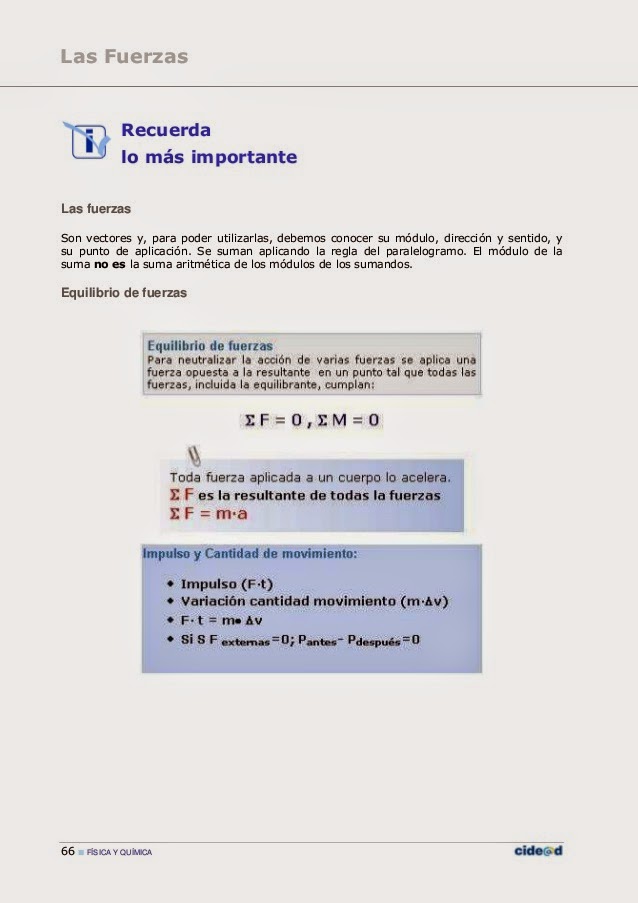
-Por ejemplo, los libros de Física y Química tenían demasiada letra y teoría, cuando en realidad esta asignatura es algo más práctica, con fórmulas, números, etc. Además, actualmente son mucho más atractivos, ya que son más coloridos, con más ilustraciones, etc., sobre todo los interactivos. Esto se puede ver claramente en las siguientes imágenes, las cuales van desde los libros más antiguos, hasta los interactivos (pasando por los libros de texto actuales), por lo que se puede ver la evolución perfectamente.


-Investigando sobre las temáticas de los libros más antiguos para compararlas con las de hoy en día, he descubierto algo muy curioso: antiguamente en el ámbito de las ciencias existía una asignatura que se llamaba "Lección de cosas", la cual tenía un libro propio y en la que se trataban valores, lo que actualmente se trata en asignaturas como Ética y Educación para la Ciudadanía. De la misma forma, lo que en aquel momento se conocía como la asignatura "Formación Cívica y Urbanidad" (lo que más se podría asemejar a la actual Ética), estaba totalmente politizada, pues te enseñaban a ser un buen ciudadano a través del adoctrinamiento.


-Asimismo, fuera del ámbito científico, también existía la asignatura "Enseñanzas Técnico Profesionales", en la que se incluían diferentes optativas como electricidad, costura, diseño, teatro, informática... las cuales estaban tipificadas por el género completamente, ya que normalmente las chicas elegían las que se consideraban apropiadas para ellas, y estas eran contrarias a las que elegían los chicos.


Estas son algunas de las diferencias que he encontrado, ¡ahora os animo a que vosotros también investigues!

¿Cómo lo he hecho?

Para realizar esta actividad, busqué información en diferentes páginas de Internet tanto de libros antiguos como de los actuales y una vez que había obtenido la información, saqué mis conclusiones y comencé a comparar. Esto me sirvió para encontrar las diferencias generales. 

A la hora de buscar diferencias más específicas, me basé de nuevo en varias páginas de Internet, pero sobre todo en una en concreto: http://www.uned.es/manesvirtual/BibliotecaManes/index.htm
Aquí podéis encontrar varios libros antiguos y compararlos con los más actuales. Aparecerá una pantalla como esta, y una vez dentro, según la asignatura que queráis comparar, clicáis sobre un enlace u otro. De esta forma, obtendréis ejemplos de varios libros antiguos y la materia que se trataba en ellos.

Aplicación didáctica

La verdad es que en el caso de esta actividad no encuentro otra aplicación que concienciar a los niños de la evolución educativa, para que vean las diferencias que hay entre la educación que recibían sus abuelos o padres y la que reciben ellos. Con esto verán que hemos avanzado, aunque a ellos puede ser que les parezca que no, y que poco a poco seguiremos haciéndolo.

También les podemos concienciar de la importancia que tienen las nuevas tecnologías hoy en día, aunque seguramente nuestros futuros alumnos no sean tan reacios como nosotros en este aspecto, ya que desde pequeños estarán usándolas (es decir, no es el mismo caso que el nuestro).